AIの「GO待ち」を見逃さない
Claude Code用の通知スキルを公開しました
AIに毎日の仕事を任せるようになって、いちばん困ったのは「AIが私の返事を待ったまま、半日止まっていた」ことでした。
当社では Claude Code のルーティン(決まった時刻に自動で動く作業)に、記事の公開準備やメールの下書き、営業リストづくりなどを任せています。ほとんどは最後まで自動で終わりますが、ときどき「これを送ってよいですか?」と人間の判断を待つ場面が出てきます。
ところが、その問いかけは会話の画面の中に書かれるだけです。別の仕事をしていると気づかず、夕方に開いて「朝から待ってたのか」となる。これが何度も続きました。
「AIに任せる」とは、AIが困ったときに
すぐ気づける仕組みまで含めて任せること。
そこで作ったのが routine-notify というスキルです。ルーティンが「GO待ち」「判断が必要」「失敗して止まった」状態になると、Windowsの右下に通知が出ます。
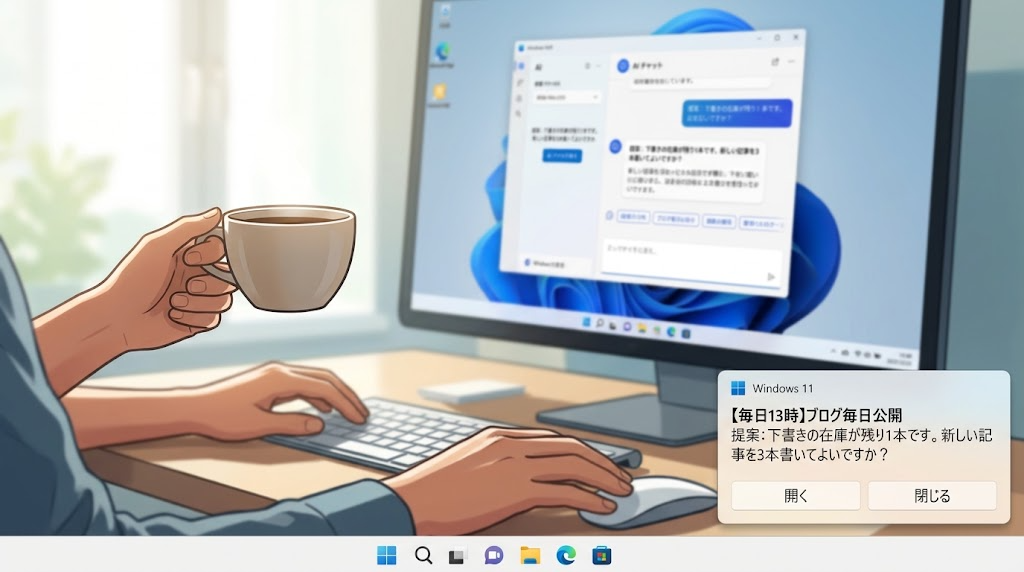
- 押すまで消えない:席を外していても、戻ってきたときに通知が残っています。
- 「開く」でそのセッションへ:通知を押すと、判断を待っている Claude の会話にそのまま飛べます。
- 何を決めればいいかが一目でわかる:「確認してください」ではなく、「下書きが残り1本です。3本書いてよいですか?」のように、決めてほしいことと理由を通知に書かせています。
- Slackにも送れる(任意):設定ファイルを置けば、同じ内容をSlackのチャンネルにも投稿します。外出先のスマホでも気づけます。
ポイントは「問題なく終わった回には通知しない」こと。通知が多すぎると、結局だれも見なくなります。人の出番があるときだけ鳴らす、と決めています。
使い方はかんたんです。GitHubから Claude Code のスキルのフォルダーに入れるだけで、ルーティンが必要なときに自分で呼び出します。
git clone https://github.com/tnajun/routine-notify "$env:USERPROFILE\.claude\skills\routine-notify"
単体で試すときは、PowerShellで次のように実行すると通知が1つ出ます。
powershell -NoProfile -ExecutionPolicy Bypass -File notify.ps1 -Title "テスト" -Message "通知のテストです"
Windows 10/11 と Windows PowerShell 5.1 で動きます。MITライセンスなので、自由に使ったり、自社向けに作り変えたりしてください。
AIに仕事を任せる仕組みづくりは、Posiiでもご相談を承っています。「うちの業務だとどこまで任せられる?」という段階からお気軽にどうぞ。

大河原 潤
AI開発専門家
ブーム以前からAI研究に携わる、本物の専門家。「AIに使われる」のではなく、「AIを使いこなす」確かな技術力を提供します。
【アカデミックな裏付け】
- カリフォルニア大学リバーサイド校 博士前期課程修了(研究分野:測度論、経路積分)
- アメリカ数学会のジャーナルに論文発表
【社会的に認められた専門性】
- AI関連書籍:『誤解だらけの人工知能』(2018年)、『AI×Web3の未来』(2023年)
- プログラミング専門書:実務的な技術書を2冊出版(確かな実装力の証明)
- 100社以上のAI導入コンサルティング実績、特許売却経験あり