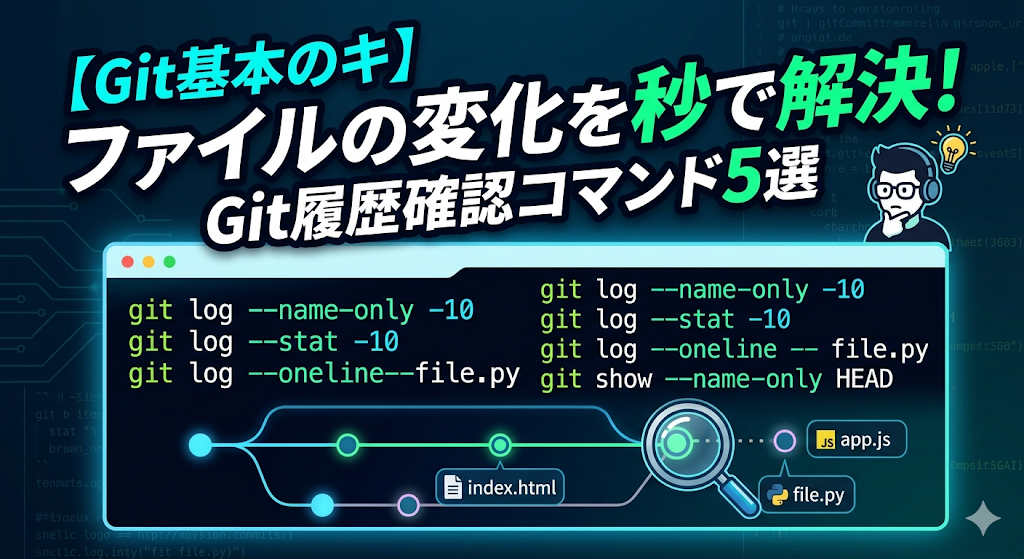
開発を進めていると、「直近のリリースでどのファイルが変更されたのか」「このファイル、過去にどんな修正が入ったのか」を確認したい場面がよくあります。
Gitのログをなんとなく git log だけで流し見していませんか?
今回は、知っておくと日々の開発やコードレビューが圧倒的にスムーズになる、「ファイルの変化」に特化したGitコマンド5選を紹介します!
1. 直近のコミットで変更されたファイル一覧を見る
まずは、最近のワークスペースで何が起きたかをざっくり把握したいとき。
Bash
# 直近10件のコミットで変更されたファイル一覧を表示
git log --name-only -10
- いつ使う?:出社直後や、他のメンバーの進捗をパッとファイル単位で追いかけたいとき。
- ポイント:
--name-onlyをつけることで、コミットメッセージの下に変更されたファイル名だけがシンプルに並びます。-10の数値を変更すれば、表示件数を自由に調整できます。
2. どのファイルが「どれくらい」変わったかも合わせて見る
ファイル名だけでなく、修正の規模感(ボリューム)も一緒に知りたいときはこれ。
Bash
# より詳細(追加/削除行数も表示)
git log --stat -10
- いつ使う?:大規模な改修が入っていないか、予期せぬ大量の書き換えが発生していないかを警戒・確認したいとき。
- ポイント:
--statオプションを使うと、ファイル名の横に+(追加行)と-(削除行)のインジケーターが表示されます。これにより、「このコミット、1ファイルしか触ってないけど1000行書き換わってるな…」といった違和感にすぐ気づけます。
3. 特定のファイルが辿ってきた歴史(変更履歴)を追う
「このファイル、バグの温床になってる気がするけど、過去に誰がどう直してきたんだろう?」という時は、ファイルを指定してログを掘り下げます。
Bash
# 特定ファイルの変更履歴を確認
git log --oneline -- path/to/file.py
- いつ使う?:レガシーコードの背景を調べたいときや、特定のモジュールの修正履歴を追跡したいとき。
- ポイント:後ろに
-- path/to/fileをつけることで、そのファイルに関連するコミットだけをフィルタリングできます。さらに--onelineを組み合わせることで、1行1コミットでスマートに履歴が流れるため、視認性が抜群に高くなります。
4. 「さっきコミットした内容」をサクッと確認する
「よし、コミット完了!…で、今何の手戻りもなく綺麗にコミットできたっけ?」と、自分の直前の仕事を確かめたいときは git show の出番です。
Bash
# 直前のコミットで変更されたファイルのみ表示
git show --name-only HEAD
- いつ使う?:
git commitを叩いた直後のセルフチェック。 - ポイント:
git showは通常、差分(diff)がすべて表示されて画面が埋まってしまいますが、--name-only HEADを添えれば「直前のコミットに含まれるファイル名」だけをスッキリ表示してくれます。
5. 「1つ前、2つ前のコミット」まで遡って確認する
直前(最新)だけでなく、少し前のコミット状態をピンポイントで覗きたい場合です。
Bash
# 2つ前のコミットの場合
git show --name-only HEAD~1
- いつ使う?:連続でポンポンとコミットした後に、「さっきのじゃなくて、その前のコミットで何変えたっけ?」となったとき。
- ポイント:
HEADは最新のコミットを指します。そこに~1(1つ前)、~2(2つ前)と指定することで、過去の特定のコミットにピンポイントでアクセスして中身(ファイル一覧)を覗き見ることができます。
まとめ:コマンドを使い分けてレビューやデバッグを効率化しよう!
今回紹介したコマンドをマスターしておくと、「あれ?あの修正どこに消えた?」となったときの調査スピードが格段に上がります。
| コマンド | 得られる情報 | 主な用途 |
git log --name-only |
複数コミットの変更ファイル一覧 | 全体の進捗・動向把握 |
git log --stat |
変更ファイル名 + 追加・削除行数 | 修正規模のボリュームチェック |
git log --oneline -- [パス] |
特定ファイルだけのコミット履歴 | 過去の修正背景の追跡 |
git show --name-only HEAD |
直近コミットの変更ファイル一覧 | コミット直後のセルフチェック |
git show --name-only HEAD~1 |
過去の特定コミットの変更ファイル一覧 | 少し前の作業内容の振り返り |
これらは開発の現場で「呼吸をするように」使えるようになると一級品のエンジニアに一歩近づけます。ぜひターミナルに単語登録(エイリアス設定)するなどして、日々の業務に組み込んでみてください!
無料オンライン講座 / 30分
Claude Codeを使うなら、なぜGitが要る?
AIにコードを書かせるようになると、Gitの役割が変わります。「戻せる」状態をどう作るかを30分で説明します。参加無料・オンライン開催です。

大河原 潤
AI開発専門家
ブーム以前からAI研究に携わる、本物の専門家。「AIに使われる」のではなく、「AIを使いこなす」確かな技術力を提供します。
【アカデミックな裏付け】
- カリフォルニア大学リバーサイド校 博士前期課程修了(研究分野:測度論、経路積分)
- アメリカ数学会のジャーナルに論文発表
【社会的に認められた専門性】
- AI関連書籍:『誤解だらけの人工知能』(2018年)、『AI×Web3の未来』(2023年)
- プログラミング専門書:実務的な技術書を2冊出版(確かな実装力の証明)
- 100社以上のAI導入コンサルティング実績、特許売却経験あり